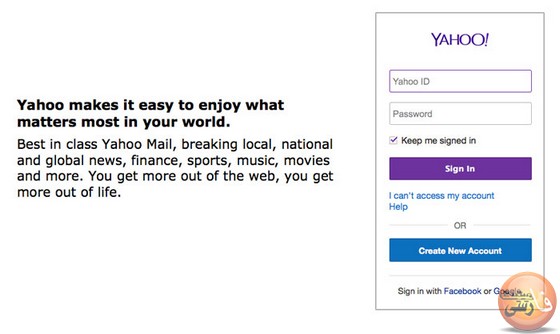
آموزش ساخت Email در سایت Yahoo (ادامه مبحث)
صفحه اول آموزش ساخت ایمیل در ساختار جدید سایت یاهو (حل مشکل پسورد یا رمز عبور Yahoo)
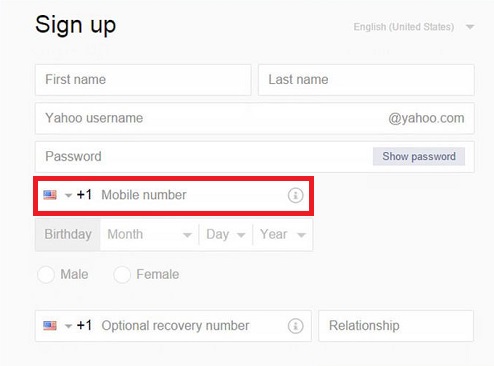
ساخت ایمیل یاهو بدون استفاده از شماره موبایل
آموزش تغییرات در پروفایل ایمیل یاهو جهت حذف شماره موبایل و اضافه کردن ایمیل Alternate
فیلم آموزشی ساخت ایمیل یاهو با مرورگر موزیلا فایرفاکس
آموزش ایجاد یا فعال کردن پروفایل ایمیل یاهو و تغییر تم بصورت فیلم آموزشی
آموزش عوض کردن رمز عبور یا پسورد ایمیل یاهو بصورت فیلم
اضافه کردن ایمیل پشتیبان یا Alternate جهت بازیابی رمز عبور در یاهو بصورت فیلم
آموزش ارسال عکس و فایل از طریق ایمیل Yahoo بصورت فیلم
اما توصیه ای به دوستانی که قبل ایمیل ساخته اند و یا داشته اند حتماً به پروفایل خود رفته و یک ایمیل Alternate یا پشتیبانی برای ایمیل خود اضافه کنید ، آموزش آن را در لینک زیر داده ام (تعریف سوالات امنیتی فراموش نشود)
آموزش تغییرات در پروفایل ایمیل یاهو جهت حذف شماره موبایل و اضافه کردن ایمیل Alternate
بخش دوم :
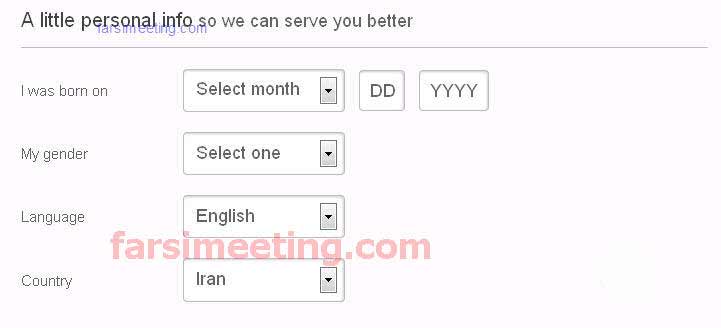
1- تاریخ تولد خود را در محل I was born on وارد نموده
2- جنسیت خود را در فیلد My gender مشخص کنید
3- فیلد زبان که پیشفرض English هست را انتخاب نموده
4- کشور را از لیست Country مشخص نمائید.
بخش سوم :
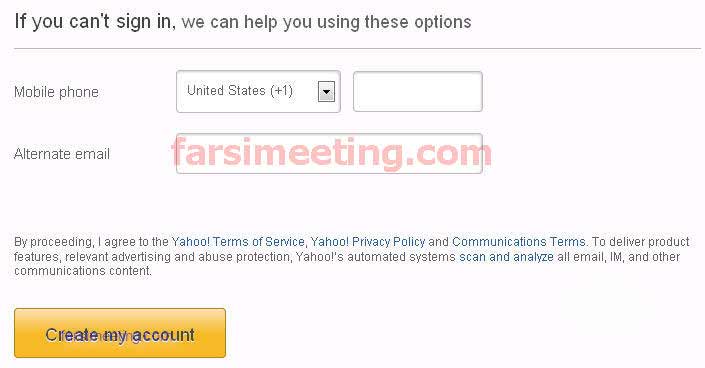
1- شماره تلفن همراه خود را بدون صفر(0) در فیلد Mobile Phone وارد نمائید. (البته چون کشور عزیز ما ایران تحریم است در این لیست موجود نیست، می توانید کشور دیگری را انتخاب کنید)
2- یک ایمیل غیر از یاهو(ممکن است ایمیل یاهو هم بشود) را در فیلد Alternate Email وارد نمائید (ممکن است بگوئید ایمیلی دیگری ندارید، مشکلی ندارد قبل از ادامه به سایت گوگل بروید و یک جیمیل (Gmail) بسازید و یا از سایتهای ایرانی مثل چاپار (chmail Or Chapar) که ایمیل ارائه می دهند استفاده نمائید، و در غیر اینصورت از ایمیل دوستان صمیمی و مورد اعتماد خود استفاده نمائید.
و در انتهای این بخش دکمه Create my account را کلید کرده تا وارد صفحه و فرم انتهایی شوید مطابق تصویر زیر :
این صفحه نیز به مانند صفحه قبل دارای فرمی با دو بخش مجزا است.
بخش اول :
این بخش بسیار مهم بوده زیرا اغلب افراد ممکن است به دلایلی رمز عبور خود را فراموش کنند، با استفاده از سوال و پاسخ های زیر می توانید رمز عبور خود را بازیابی نمائید. (پس حتماً اطلاعات آخرین صفحه که حاوی این اطلاعات نیز هست را در فایلی ذخیره نمائید)
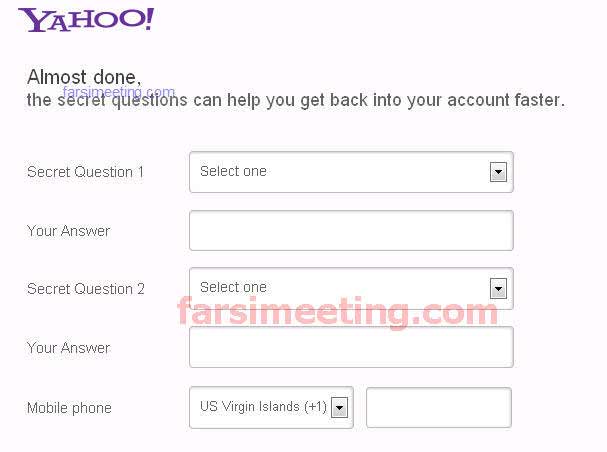
1- یک سوال از فیلد مقابل Secret Question 1 انتخاب کنید، و یا اینکه گزینه انتهایی را انتخاب نمائید تا بتوانید خودتان سوال را مطرح کنید.
برای مشاهده ترجمه فارسی سوالات فوق اینجا کلیک کنید.
2- پاسخ به سوال را در فیلد Your Answer بدهید.
3- همین کار را برای فیلدهای Secret Question 2 و Your Answer بدهید.
4- شماره تلفن همراه خود را بدون صفر(0) در فیلد Mobile Phone وارد نمائید.(مطابق بخش دوم از فرم صفحه قبل)
در تغییرات جدید سایت Yahoo.com این فیلد Mobile Phone حذف شده است
بخش دوم :
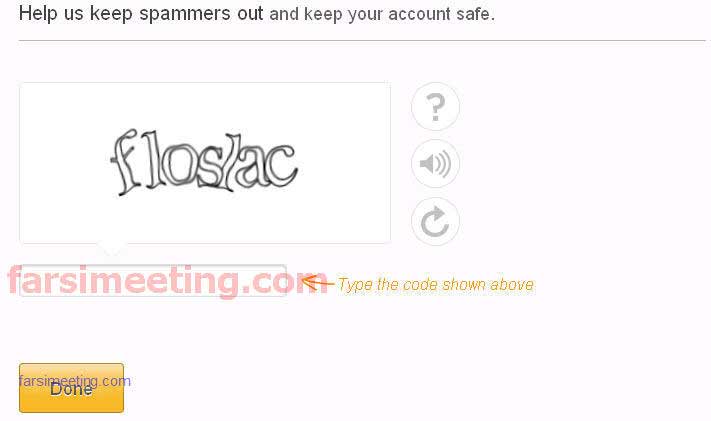
واژه های نمایش داده شده در تصویر را با دقت در فیلد مربوطه تایپ نمائید. (این فیلد حساس به حروف بزرگ و کوچک است)
و در انتها بر روی دکمه Done لیک نمائید تا مطابق تصویر ذیل اطلاعات ایمیل ایجاد شده در صفحه بعد نمایان شود
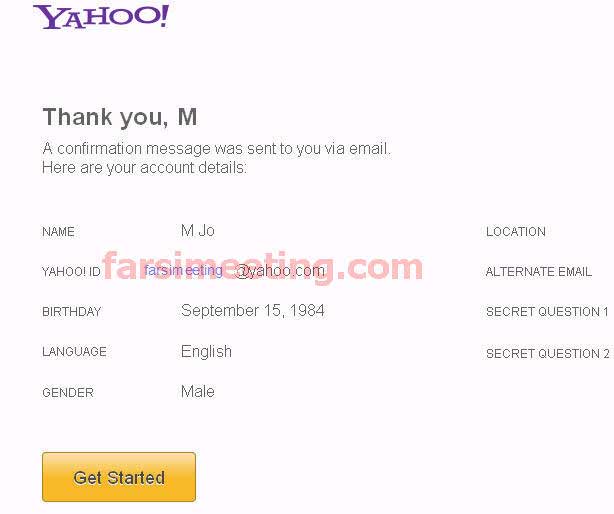
تبریک بر روی دکمه Get Started کلیک نمائید تا وارد ایمیل شوید (اگر به صفحه اول بازگشتید، می توانید مطابق تصاویرابتدایی بر روی لینک Mail کلیک نموده تا وارد صفحه ایمیل خود شوید)
تذکر: اگر مراحله ای غیر از این مراحل وجود داشت، مطمئن باشید که در ساخت ایمیل اشتباه کرده اید و باید مراحل را از ابتدا انجام دهید، زیرا یکی از دوستان به مرحله ای برخورد کرده بود که آن بخش از او درخواست شماره کارت اعتباری می کرد.(اگر دوستان به چنین مرحله ای برخوردند لطفاً به من هم اطلاع دهند تا شاید راه حلی پیدا کنم)

نکته مهم :
متاسفانه بعضی از دوستان برای ساخت ایمیل از مرورگر اینترنت اکسپلورر با نسخه های قدیمی استفاده می کنند و در ایجاد ایمیل به مشکل برخورد می کنند، علت هم بروز (Update) نبودن مرورگر IE هست.(پیشنهاد می کنم از دو مرورگر فایرفاکس و یا کروم استفاده نمائید. جهت دانلود به این صفحه مراجعه نمائید)
نظرات و پاسخ ها
مدیر سایت فارسی میتینگ نوشته :
علی آقا یک مثال برای پسورد می زنم مثل همین عمل کن بطور مثال : RamZ@#98 برای نمونه اگر این مثال را در فیلد Pick a Password کپی کن خواهی دید که Password Strength به رنگ سبز در می آید. شما هم باید یک پسوردی شبیه به این مثال حتی با تعداد بیشتر در فیلد Pick a Password تایپ کنید
علی نوشته :
agha man har kari mikonam in passwordesh eror mide lotfan komakam konid mamnon misham
مدیر سایت فارسی میتینگ نوشته :
ساغر خانم فکر کنم مرورگرت اشکال داره از مرورگر کروم استفاده کن یا مرورگر فایر فاکس البته از آخرین ورژن هر دو استفاده کن. (لینک دانلود را در قسمت معرفی نرم افزار گذاشتم) ضمناً کشور آولی را ایران و بعدی را هر کشوری بجز کشورهای دارای کد الزامی مثل آمریکا در غیر این صورت با من تماس بگیر
ساغر نوشته :
ممنون از توجهتون ولی به اونجا نمیرسه که من مشخصات رو بنویسم همون صفحه اول دیگه نمیره وو نمیسازه البته من بعد ساختم به جای اسم ایران هر دو قسمت کشور افغانستان رو گذاشتم!!!!
مدیر سایت فارسی میتینگ نوشته :
ساغر جان اگر تصویر آخر ر نشان نمی دهد مشکلی نیست، صد درصد اکانت شما ساخته شده است، و به دلیل افت سرعت تصویر آخر نشان داده نشده.
اما حتماً مثل تصویر آخر اطلاعات خود را از قبیل پسورد و سوالات به همراه پاسخ های آن را در یک فایل نزد خود نگه دارید.
ایمیل Alternate هم فراموش نشود

 صفحه 36 از 37

مطالب مرتبط
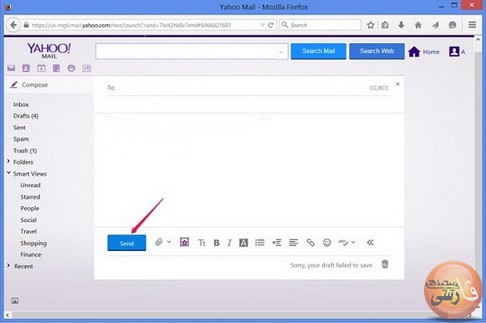
آموزش ارسال ایمیل از طریق یاهو amozesh ersale email az tarighe yahoo آموزش اتچ کردن فایل نظیر عکس یا تصویر و سایر فایل ها به ایمیل ارسال فایل با ایمیل فارسی
2013, Friday, 12, Jul
ایجاد ایمیل یاهو بدون شماره موبایل با روش فارسی میتینگ ساخت ایمیل yahoo بدون شماره موبایل sakhteh emaile yahoo اکانت فیس بوک google ساخت ایمیلsakhte email ba gmail va facebook
2013, Friday, 04, Oct
آموزش ساخت Email در سایت Yahoo در ساختار جدید ایجاد ایمیل جدید در yahoo حل مشکلات ساخت ایمیل در یاهو ساخت ایمیل در یاهو جدید ساخت ایمیل در یاهو sakhte email آموزش ایمیل تصویری amozesh email tasviri
2013, Friday, 26, Jul
صفحه ورودی جدید گوگل جهت ورود به Gmail و ساخت اکانت جیمیل account gmail حساب جی میل حذف کردن ایمیل delete gmail تغییرات صفحه ورودی گوگل sign in لاگین جی میل log in
2013, Wednesday, 06, Nov
ارسال عکس از طریق ایمیل ارسال ایمیل ersal email آموزش ارسال ایمیل Amozesh ersal email ایمیل یاهو اتچ کردن فایل attach files ایمیل یاهوی جدید ساخت ایمیل فارسی
2013, Thursday, 31, Oct